En nuestro moderno mundo digital, la necesidad de escanear documentos físicos en el PC es cada vez más rara. Sin embargo, hay una serie de situaciones en las que sigue siendo útil.
Si necesitas firmar a mano un contrato pero enviarlo por correo electrónico, o hacer una copia de un documento físico importante que no puedes permitirte perder, escanearlo en tu ordenador es la opción más eficaz. También puede ser muy útil si tienes fotos físicas que te gustaría utilizar para un álbum de fotos digital o para compartirlas con tus amigos y familiares.
La mayoría de los escáneres modernos vienen con su propio software, pero hay dos métodos más sencillos si usas Windows 10. Todas las instrucciones que aparecen a continuación son válidas para escanear tanto documentos como imágenes.
Cómo escanear documentos con la aplicación Windows Scan
La aplicación Windows Scan es posiblemente la forma más sencilla de escanear documentos en tu dispositivo Windows 10:
- Descarga Windows Scan desde la Microsoft Store. Serás redirigido a la aplicación de escritorio para instalarla en tu dispositivo
- Abre la aplicación una vez descargada. A continuación, se le pedirá que conecte un escáner, que puede ser físicamente a través de USB o de forma inalámbrica
- En la siguiente pantalla, asegúrate de seleccionar el escáner correcto y elige el tipo de archivo en el que deseas cargar el escáner (JPEG, PNG y PDF son los más comunes)
- Antes de continuar, haz clic en “Mostrar más” para elegir si lo quieres en color o en blanco y negro, así como la resolución y el lugar donde se guardará el archivo
- Haz clic en “Vista previa” para asegurarte de que estás satisfecho con tu selección, utilizando los alfileres para recortar si es necesario.
- Cuando estés listo, haz clic en “Escanear”. Después de unos segundos, aparecerá un mensaje diciendo que se ha guardado y te pedirá que veas el archivo


Cómo escanear documentos con Fax y Escáner de Windows
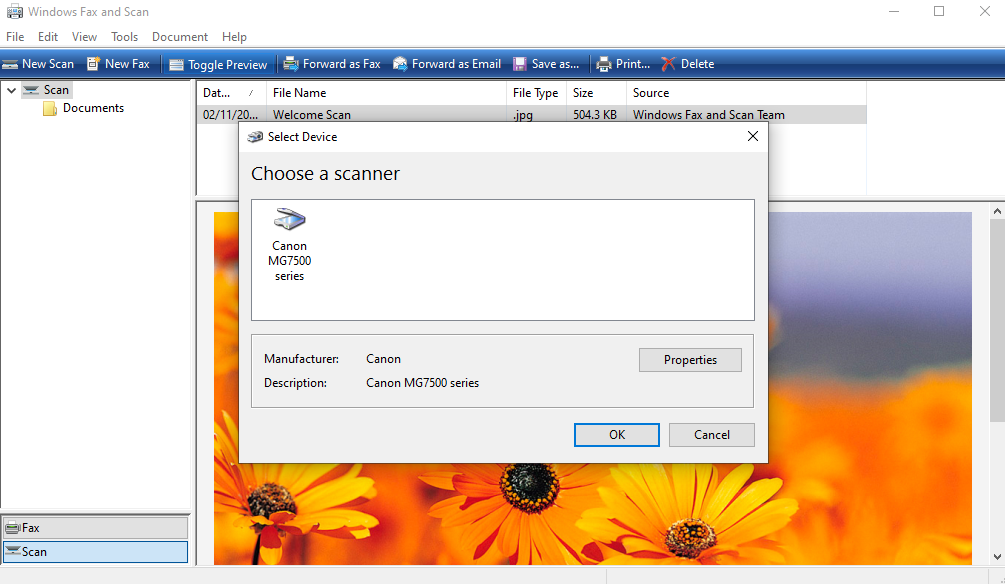
A pesar de ser un software más antiguo, Fax y Escáner de Windows sigue siendo compatible con Windows 10 y funciona prácticamente igual. A continuación se explica cómo utilizarlo:
- Abre Fax y Escáner de Windows buscándolo junto al menú de inicio
- Desde la pantalla principal, haz clic en la opción “Escanear” en la esquina inferior derecha y luego en “Nuevo escaneo” en el menú de la parte superior
- En la ventana que aparece, deberías ver una lista con varios ajustes. Primero, comprueba que el escáner seleccionado es el que quieres utilizar. Si no es así, haz clic en “Cambiar…” y elige el correcto (asegurándote de que está encendido y conectado, por supuesto) antes de confirmar con “Aceptar”.
- Personaliza el resto de los ajustes según tus preferencias. La opción “Fuente” debe estar configurada como ” Superficie plana”, a menos que tengas un escáner en el que introduzcas el documento.
- Haz clic en “Vista previa” para asegurarte de que el escaneado es el que buscas y luego en “Escanear” para finalizar.
- Después de unos segundos, deberías ver que el archivo aparece en la pantalla de inicio. El panel izquierdo mostrará dónde encontrarlo dentro del Explorador de Archivos



.3