El modo tableta ha estado disponible desde el lanzamiento de Windows 10 en 2015, pero ha cobrado mayor importancia con el aumento de los convertibles y los 2-en-1.
A menudo se te pedirá que entres en el modo tableta al girar o separar la pantalla, pero ¿qué pasa si solo tienes un dispositivo con pantalla táctil?
La gran mayoría de los PCs y portátiles son ahora compatibles con la entrada táctil, y por suerte hay una manera fácil de activar el modo en el menú de configuración.
Cómo activar el modo tableta
En muchos casos, se te presentará la opción de entrar en el modo tableta, pero también hay una forma de activarlo manualmente:
- Haz clic (o toca) el icono de notificación, situado en el extremo inferior derecho de tu pantalla
- Aquí, la izquierda de las cuatro opciones de la parte inferior debería decir “Modo tableta”. Haz clic o toca esto y el modo tableta debería estar habilitado
- Si has activado accidentalmente el modo tableta, o no has visto la ventana emergente al volver a una configuración de escritorio, sólo tienes que hacer clic en el mismo icono para desactivarlo

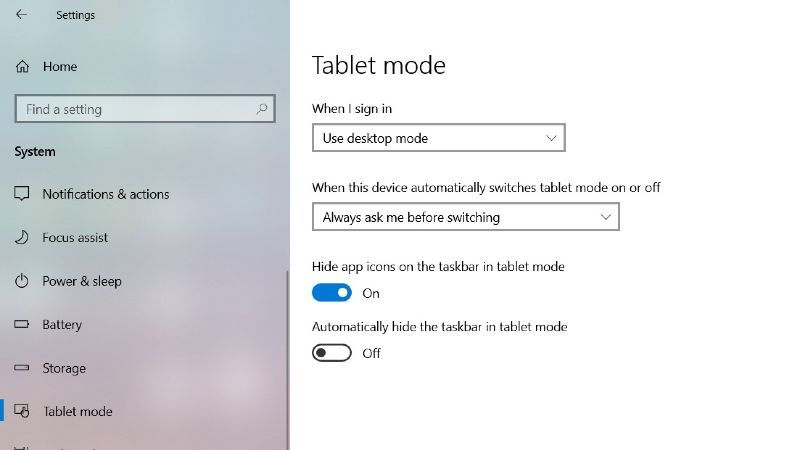
Para más opciones, dirígete a Configuración > Sistema y selecciona “Modo tableta” en el panel izquierdo. Aquí hay opciones para establecer el modo por defecto al iniciar sesión, si el cambio entre modos debe ser automático y si parte o toda la barra de tareas debe estar oculta en el modo tableta.
¿Qué es el modo tableta?
El modo tableta es un área de Windows diseñada específicamente para dispositivos de pantalla táctil o convertibles. Mientras que la experiencia estándar de Windows está optimizada para la introducción de datos con el teclado y el ratón, el modo tableta lo hace más adecuado para la introducción de datos táctiles.
Las modificaciones incluyen la ejecución nativa de aplicaciones a pantalla completa, una pantalla de inicio grande (en lugar del menú de inicio) y un teclado en pantalla.
Por defecto, la barra de tareas también se ha simplificado, mostrando sólo los botones de retroceso, búsqueda o escritorio virtual. Probablemente también merezca la pena anclar aquí tus aplicaciones favoritas para acceder a ellas rápidamente.
A pesar de ofrecer una funcionalidad adicional, el modo tableta de Windows 10 tiene sus limitaciones. Pero, ¿podrá Windows 10 estar optimizado para las tabletas? Sólo el tiempo lo dirá.